

Vidmate kullanarak videolar nasıl dönüştürülür?
October 09, 2024 (2 years ago)
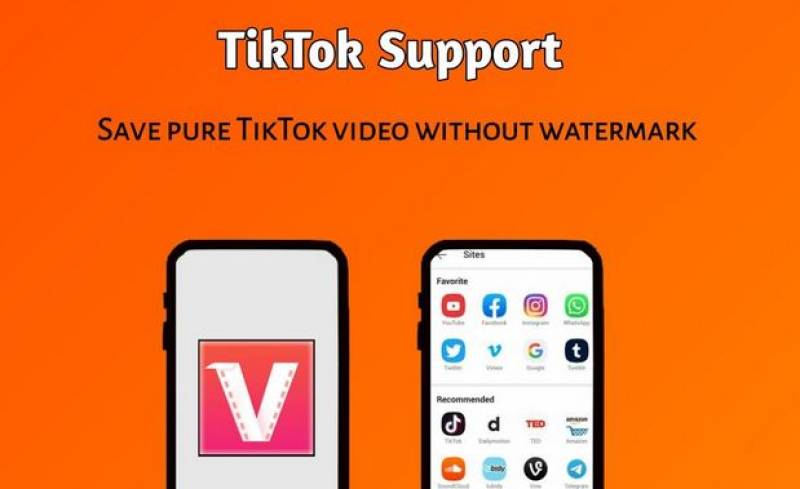
Bir videonun formatını deÄŸiÅŸtirmek mi istiyorsunuz? Belki telefonunuzda izlemek veya arkadaÅŸlarınızla paylaÅŸmak istediÄŸiniz bir videonuz var. Bunu Vidmate adlı bir araçla kolayca yapabilirsiniz. Bu blogda, Vidmate kullanarak videoları basit bir ÅŸekilde nasıl dönüÅŸtüreceÄŸinizi öÄŸreneceÄŸiz.
Vidmate nedir?
Vidmate, internetten video indirmenize ve dönüÅŸtürmenize yardımcı olan bir uygulamadır. Android telefonlarda çalışır ve kullanımı çok kolaydır. YouTube ve Facebook gibi birçok siteden video alabilirsiniz. Vidmate, videoları farklı formatlarda kaydetmenize olanak tanır. Bu, bir videoyu sizin için en iyi ÅŸekilde çalışan bir türe dönüÅŸtürebileceÄŸiniz anlamına gelir.
Video DönüÅŸtürme Ä°çin Neden Vidmate Kullanmalısınız?
Vidmate'i kullanmak için birçok neden vardır. Ä°ÅŸte birkaçı:
Kullanıcı Dostu: Uygulama anlaşılması kolaydır. Çocuklar bile yardım almadan kullanabilir.
Hızlı: Vidmate videoları hızlı bir ÅŸekilde dönüÅŸtürür. Videolarınızı izlemek için uzun süre beklemenize gerek kalmaz.
Çoklu Formatlar: Birçok format arasından seçim yapabilirsiniz. Bu, videonuz için size seçenekler sunar. Ücretsiz: Vidmate'i indirmek ve kullanmak ücretsizdir. Videolarınızı dönüÅŸtürmek için ödeme yapmanız gerekmez.
Vidmate ile BaÅŸlarken
Videoları dönüÅŸtürmeye baÅŸlamadan önce, telefonunuzda Vidmate'i yüklememiz gerekiyor. Åžu adımları izleyin:
1. Adım: Vidmate'i İndirin
Web Sitesine Git: Telefonunuzun tarayıcısını açın ve Vidmate web sitesine gidin.
Uygulamayı Ä°ndirin: Uygulamayı edinmek için indirme düÄŸmesine tıklayın.
Vidmate'i Yükleyin: Ä°ndirdikten sonra, telefonunuzun ayarlarına gidin. "Güvenlik" bölümünü bulun ve bilinmeyen kaynaklardan indirmelere izin verin. Ardından, indirilen dosyayı açın ve yüklemek için talimatları izleyin.
2. Adım: Vidmate'i Açın
Uygulamayı yükledikten sonra, telefonunuzda Vidmate simgesini bulun. Uygulamayı açmak için üzerine dokunun.
Vidmate'te Videolar Nasıl DönüÅŸtürülür
Åžimdi, videoların nasıl dönüÅŸtürüleceÄŸini öÄŸrenelim. Çok basit. Sadece ÅŸu adımları izleyin:
1. Adım: Videoyu Bulun
Arama ÇubuÄŸunu Kullanın: Uygulamanın en üstünde bir arama çubuÄŸu bulunur. DönüÅŸtürmek istediÄŸiniz videonun adını yazabilirsiniz.
Videoyu Seçin: Video listesine bakın. DönüÅŸtürmek istediÄŸiniz videoya dokunun.
2. Adım: Videoyu İndirin
Ä°ndirme DüÄŸmesi: Videoya dokunduÄŸunuzda bir indirme düÄŸmesi göreceksiniz. Üzerine tıklayın.
Biçimi Seçin: Tıkladıktan sonra bir format listesi görünecektir. MP4, AVI veya diÄŸerleri arasından seçim yapabilirsiniz. BeÄŸendiÄŸinizi seçin.
Ä°ndirmeyi BaÅŸlat: Ä°ndirme düÄŸmesine tekrar tıklayın. Videonuz indirilmeye baÅŸlayacaktır. Bitmesi için birkaç dakika bekleyin.
3. Adım: Videoyu DönüÅŸtürün
Ä°ndirilenler Bölümüne Git: Ä°ndirme tamamlandıktan sonra Vidmate'te "Ä°ndirilenler" bölümüne gidin.
Videonuzu Bulun: Az önce indirdiÄŸiniz videoyu arayın. Üzerine dokunun.
DönüÅŸtürme SeçeneÄŸi: Videoyu dönüÅŸtürmek için bir seçenek göreceksiniz. Üzerine tıklayın.
Adım 4: Yeni Formatı Seçin
Bir Format Seçin: Formatların listesi tekrar gösterilecektir. Videonuzu dönüÅŸtürmek istediÄŸiniz formatı seçin.
DönüÅŸtürmeyi BaÅŸlat: DönüÅŸtür düÄŸmesine tıklayın. Vidmate videonuzu dönüÅŸtürmeye baÅŸlayacaktır. Bu, video boyutuna baÄŸlı olarak biraz zaman alabilir.
Adım 5: DönüÅŸtürülmüÅŸ Videonuzu Kontrol Edin
DönüÅŸtürülmüÅŸ Videoyu Bulun: DönüÅŸtürme tamamlandıktan sonra, yeni videoyu "DönüÅŸtürülmüÅŸ" bölümünde bulabilirsiniz.
Videoyu Oynatın: Çalıştığından emin olmak için videoya dokunun. Artık yeni formatta izleyebilirsiniz!
Vidmate'i Kullanma Ä°puçları
- Kararlı Ä°nternet: Videoları indirirken ve dönüÅŸtürürken iyi bir internet baÄŸlantınız olduÄŸundan emin olun.
- Depolamayı Kontrol Edin: Telefonunuzda indirilen videolar için yeterli alan olduÄŸundan emin olun. Yoksa, bazı eski dosyaları silin.
- Uygulamayı Güncelleyin: En iyi deneyim için Vidmate'i güncel tutun. Güncellemeler hataları düzeltebilir ve performansı iyileÅŸtirebilir.
Sizin için tavsiye edilen





